 MyPack
從網址到 App
貼上網址、確認名稱與圖示、建立,然後安裝並開啟。大部分建立只需幾秒鐘。
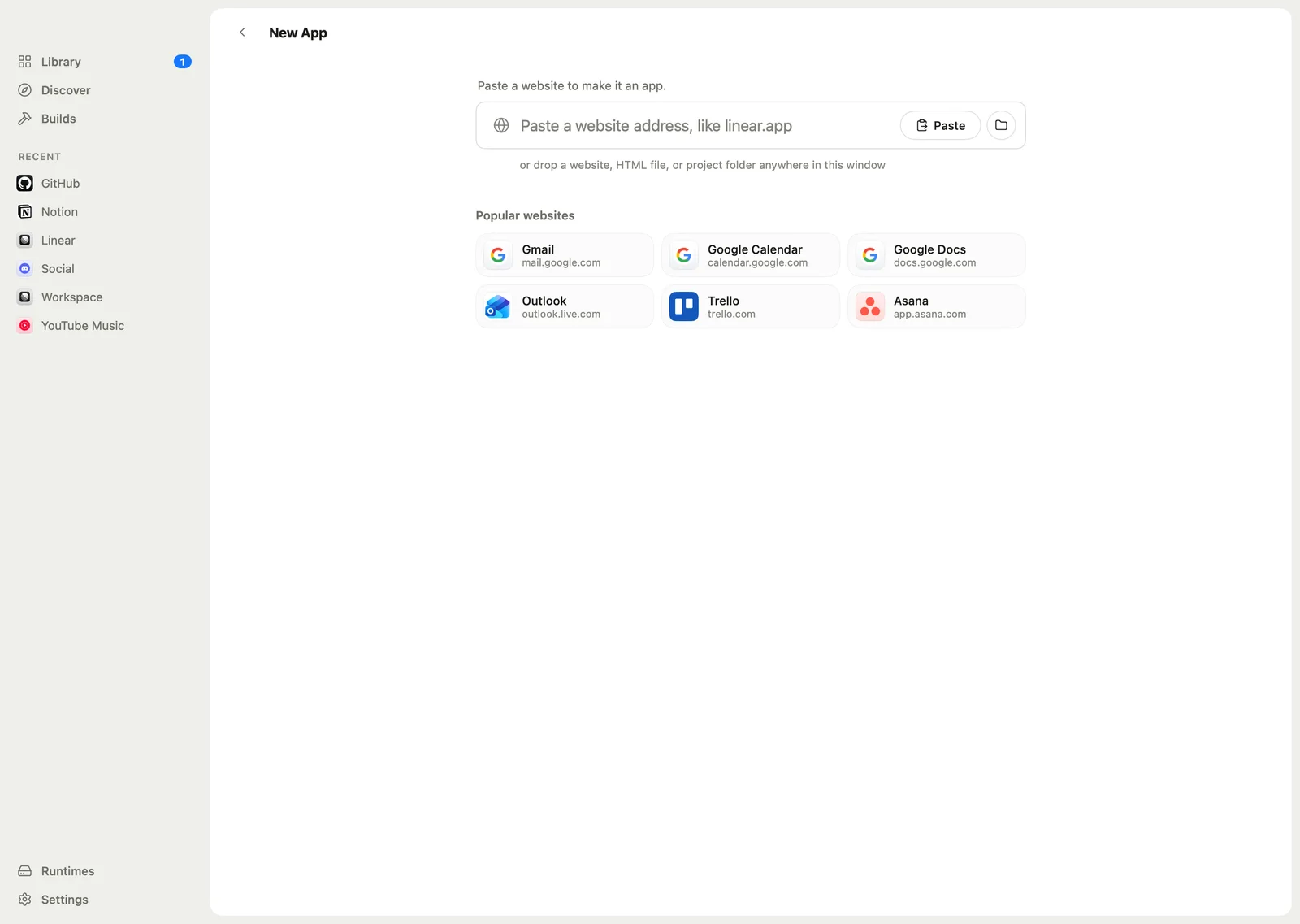
貼上網址
點一下新增 App(⌘N),貼上地址,例如 github.com。也可以把 HTML 檔案或資料夾拖進視窗,或從建議中挑一個網站。
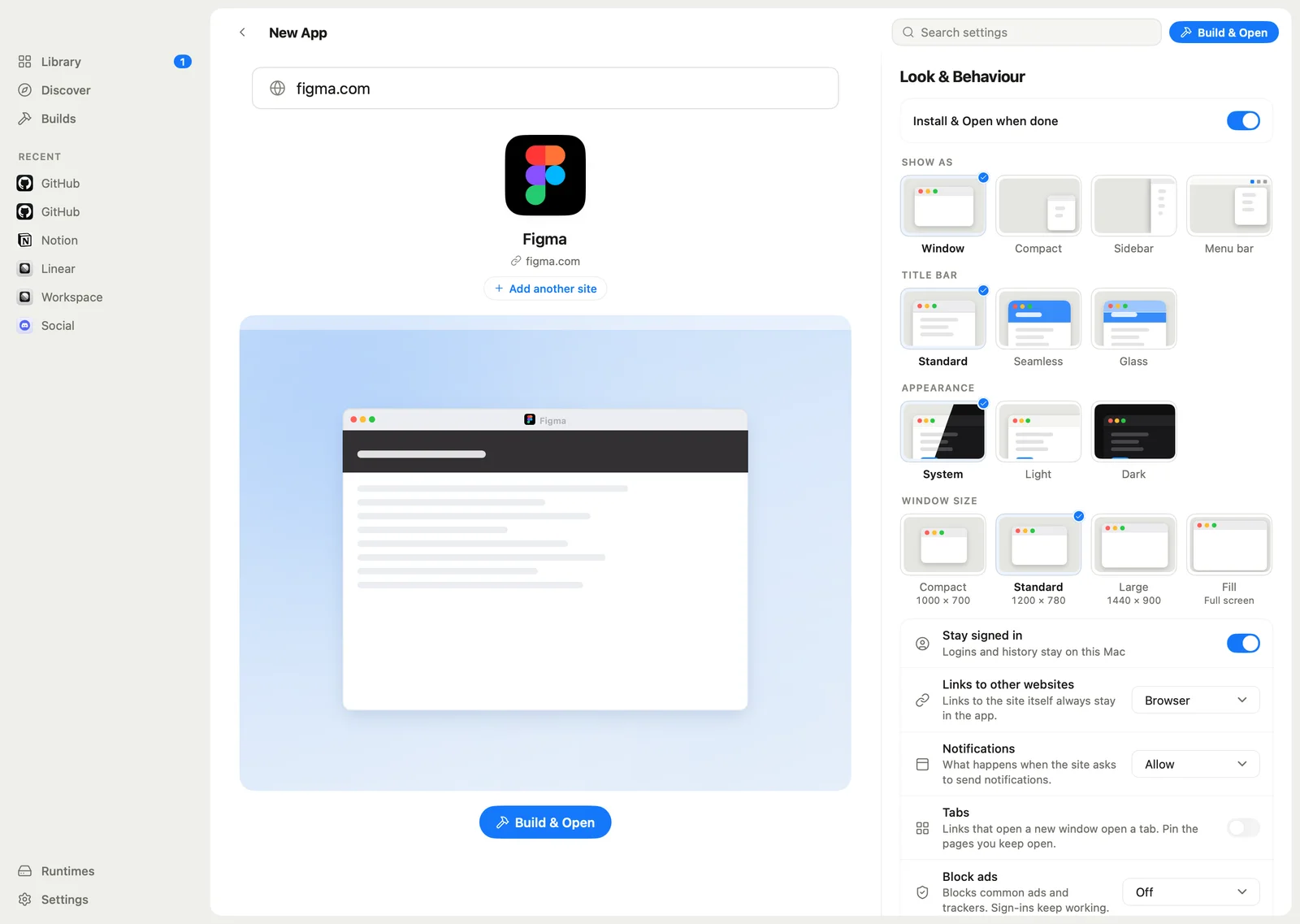
檢查名稱與圖示
MyPack 會抓取名稱和最好的圖示,兩者都可以修改。接著選擇 App 的樣子:視窗、精簡、側邊欄或選單列,以及標題列和大小。
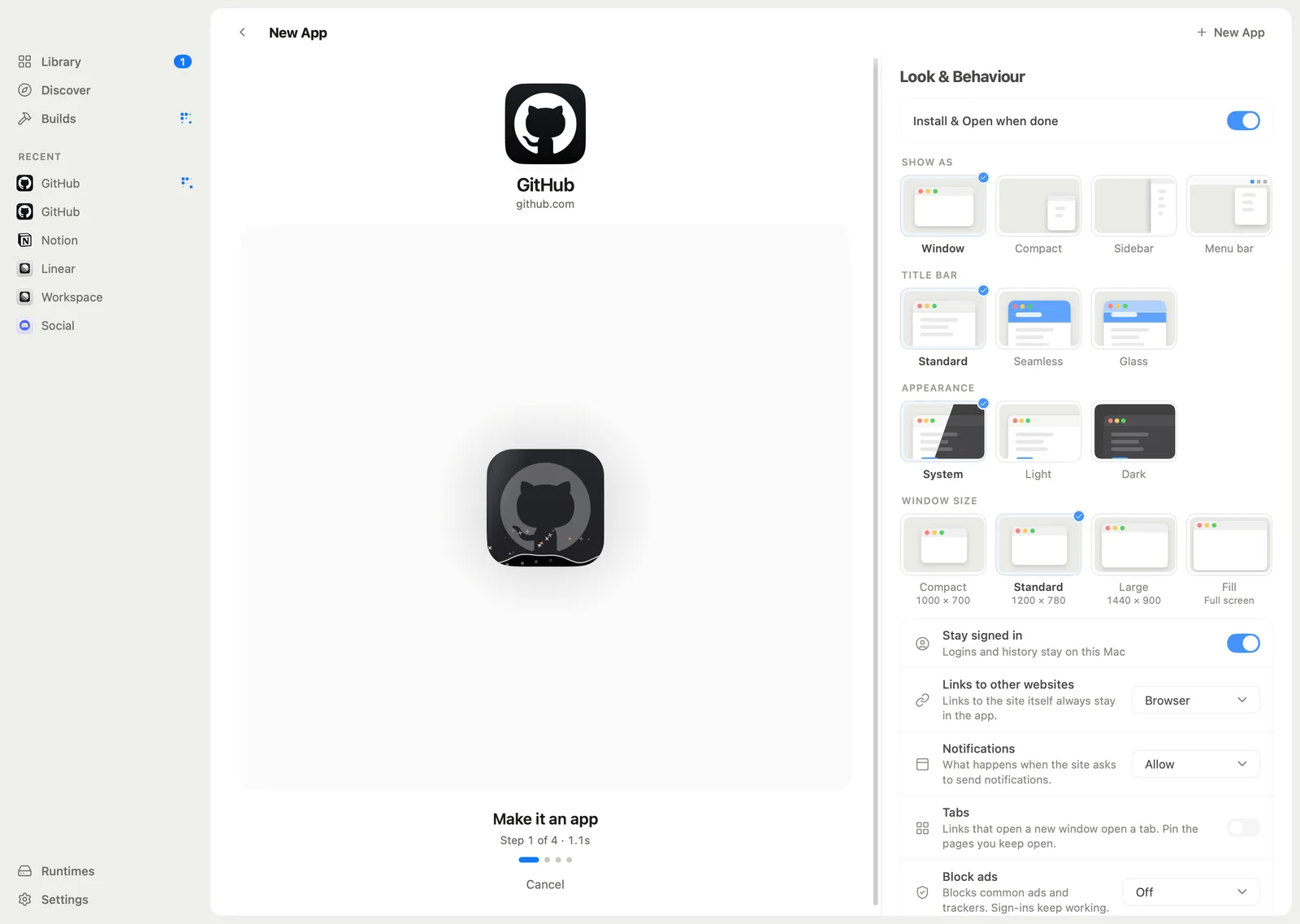
建立並開啟
MyPack 不會編譯任何東西。它把你的 App 設定寫進小型的預先建置 runtime,並逐一顯示每個步驟。
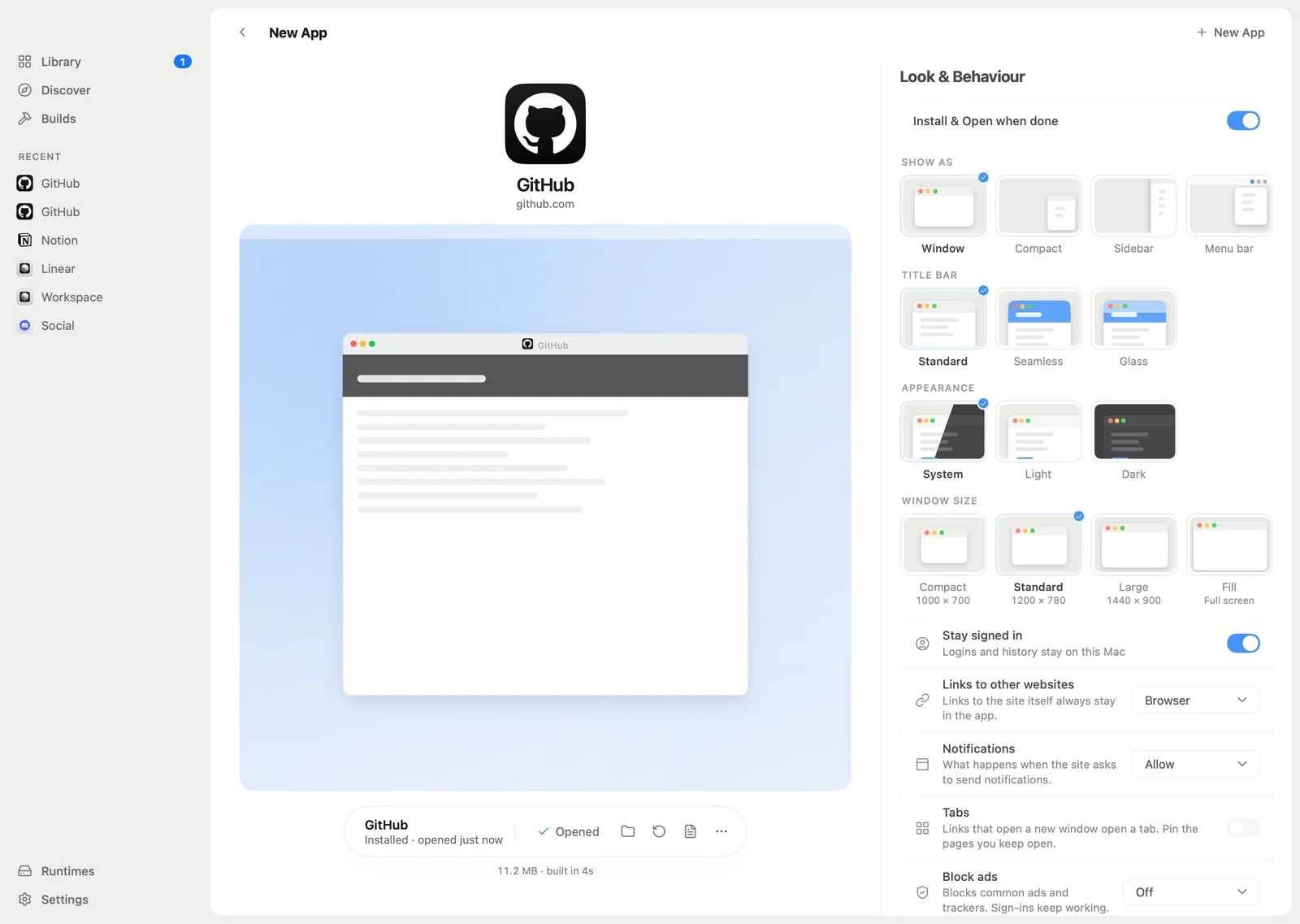
像其他 App 一樣使用
一鍵安裝並開啟,有自己的名稱、圖示、視窗和登入狀態。即使解除安裝 MyPack,它也能繼續使用。


瀏覽器分頁不是 App 理想的家
分頁容易埋在其他分頁之中,每個網站共用同一組 cookie,而且它們都沒有自己的 Dock 圖示、通知或視窗。MyPack 讓每個網站成為獨立的 App,並且持續幫你打理。
你的電腦上不需要工具鏈
MyPack 使用小型的預先建置 runtime,把你的 App 設定寫進去,所以建立只需幾秒鐘。runtime 只下載一次,經過簽署與驗證。
App 可以獨立運作
每個 App 都有自己的名稱、圖示和獨立的登入狀態,使用系統 WebView,即使你解除安裝 MyPack 也還能繼續使用。
不只是做出來,還會持續照顧
一鍵更新 App,而且不會弄丟登入狀態;如果更新失敗,會回到先前的版本。也可以修復,或搬到另一台電腦。
四處看看
目前版本的實際畫面,以示範模式拍攝。


所有功能都包含在內
沒有 App 數量限制、不需授權金鑰、不必註冊帳號。以下每項功能都在免費下載的版本裡。
建立 App
- 從任何網站MyPack 會抓取名稱和最好的圖示。兩者都能修改,也可以在圖示工作室設計圖示。
- 從本機專案HTML 檔案、含 index.html 的資料夾,或 Vite、CRA、Astro、Nuxt、SvelteKit、Next 的匯出結果。專案的建置指令只會在你同意後才執行。
- 探索數十個熱門網站,一鍵就能開始。清單是任何人都能新增的簡單 JSON 檔案。
- 群組 App多個網站放在同一個視窗,有側邊欄、每個網站獨立的工作階段,以及分割畫面。
- Pake 設定把 Pake 的 pake.json 一起帶過來。
你建立的 App 裡
- 通知與標記網頁通知,以及顯示未讀數量的 Dock 標記。
- 媒體鍵音樂和影片網站支援媒體鍵與「正在播放」。
- 連結開在對的地方MyPack App 之間的連結會在對應的 App 中開啟。
- 視窗模式一般、精簡、側邊欄,或放在選單列。
- 分頁支援分頁和釘選頁面。
- 照你的規則內容封鎖、自訂 CSS 與 JavaScript、代理伺服器和 user-agent 設定。
- 登入順利運作Google、Microsoft 等的登入彈出視窗都能直接使用。
管理 App
- 一個資料庫你建立過的所有 App,提供安裝並開啟、更新、修復和解除安裝。
- 同步與搬移透過 iCloud Drive 等共用資料夾在多台電腦間同步資料庫,或匯出、匯入 .mypack 檔案。
- 瀏覽器擴充功能可選的擴充功能,把目前的分頁變成 App。
- 七種語言English、繁體中文、简体中文、粵語、Español、Français 和日本語。
MyPack 與其他工具的比較
把網站變成 App 的好工具不少。以下盡量直白地說明 MyPack 有什麼不同。
| MyPack | Nativefier | Pake | WebCatalog | |
|---|---|---|---|---|
| 免費,且包含所有功能 | 沒有 App 數量限制,不需帳號 | 是 | 是 | 免費方案,另有付費升級 |
| 不需開發工具鏈就能建立 | 不必安裝任何東西 | 需要 Node.js | 本機建立需要 Rust 和 Node.js | 不必安裝任何東西 |
| 有桌面 App 可建立與管理你的 App | 資料庫、更新與修復 | 命令列 | 命令列 | 是 |
| 開放原始碼 | Apache-2.0 | MIT | MIT | 專有軟體 |
| 持續維護中 | 是 | 已於 2023 年封存 | 是 | 是 |
MyPack 很感謝 Pake,它讓大家看到網站變成小巧專注的桌面 App 能有多好用。MyPack 可以讀取 Pake 設定,你可以把原本的設定帶過來。
依據各專案 2026 年 11 月的公開頁面整理。發現內容過時了? 請開 issue 告訴我們。
安裝 MyPack
下載安裝程式,或使用你已經在用的套件管理工具。每一種都會在 PATH 加上 mypack 指令,並讓 MyPack 保持更新。
- macOS主要平台。支援 Apple silicon 和 Intel。App 使用 WKWebView。
- Linuxx64 和 arm64。App 使用 WebKitGTK,已在 Ubuntu 24.04 上測試。
- Windowsx64 和 arm64。App 使用 WebView2,目前測試較少。
適用 Apple silicon 和 Intel 的 .dmg,或使用 Homebrew:
brew install --cask sinhong2011/tap/mypack適用 x64 和 arm64 的安裝程式,或使用 winget、Scoop、Chocolatey:
winget install MyPack.MyPackscoop bucket add mypack https://github.com/sinhong2011/scoop-bucket
scoop install mypack/mypackchoco install mypack適用 x64 和 arm64 的 .deb 與 .rpm 套件,或使用你的套件管理工具:
curl -fsSL https://sinhong2011.github.io/mypack/mypack.gpg | sudo tee /usr/share/keyrings/mypack.gpg >/dev/null
echo "deb [signed-by=/usr/share/keyrings/mypack.gpg] https://sinhong2011.github.io/mypack/apt stable main" | sudo tee /etc/apt/sources.list.d/mypack.list
sudo apt update && sudo apt install mypacksudo curl -fsSL -o /etc/yum.repos.d/mypack.repo https://sinhong2011.github.io/mypack/rpm/mypack.repo
sudo dnf install mypackyay -S mypack-bin發行版本目前尚未簽署。在 macOS 上,如果 Gatekeeper 擋下第一次啟動,請在 MyPack.app 上按右鍵並選擇「打開」。在 Windows 上,SmartScreen 可能會要求確認:點「其他資訊」,再點「仍要執行」。
每個發行版本也提供 App 和 CLI 的一般封存檔。 查看最新版本
給開發者與 AI 代理程式
App 的執行檔同時也是 CLI。加上 --json 時,每個指令都只輸出一個 JSON 物件,結束代碼也保持穩定。
內建的 MCP 伺服器讓 Claude Code、Codex 和其他代理程式可以替你列出、建立和建置 App。它們無法安裝 App,而專案的建置指令只會在你同意後才執行。
MyPack 本身沒有內建聊天或 LLM。
# 建立草稿專案,接著建置、安裝並開啟
$ mypack create github.com --json
$ mypack build <project-id> --yes --json
$ mypack install <artifact-id> --open
$ mypack apps list

# 連接代理程式
$ claude mcp add mypack -- mypack mcp serve