 MyPack
从网址到应用
粘贴网址、确认名称与图标、构建,然后安装并打开。大多数构建只需几秒钟。
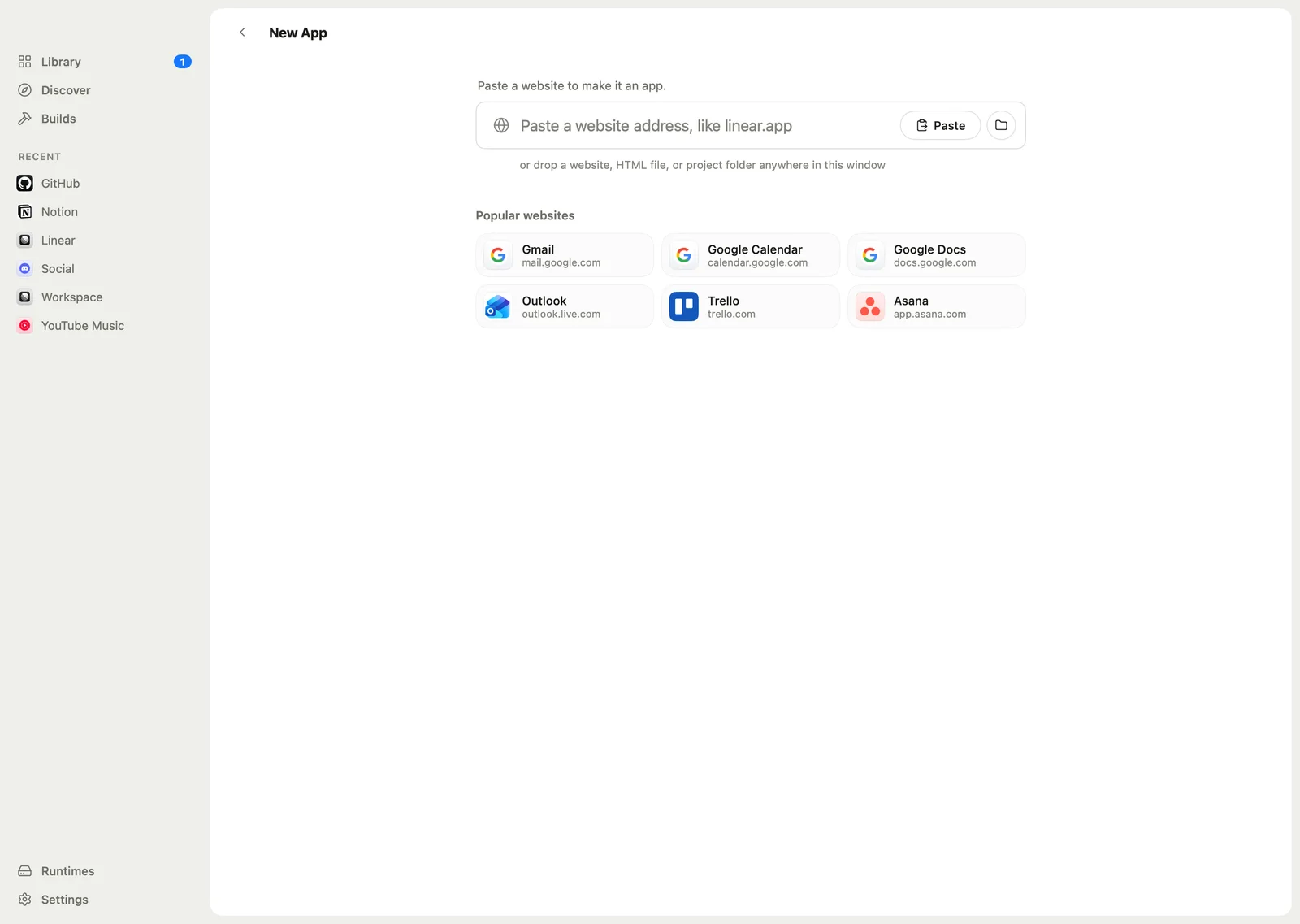
粘贴网址
点击新建应用(⌘N),粘贴地址,例如 github.com。也可以把 HTML 文件或文件夹拖进窗口,或从推荐中选一个网站。
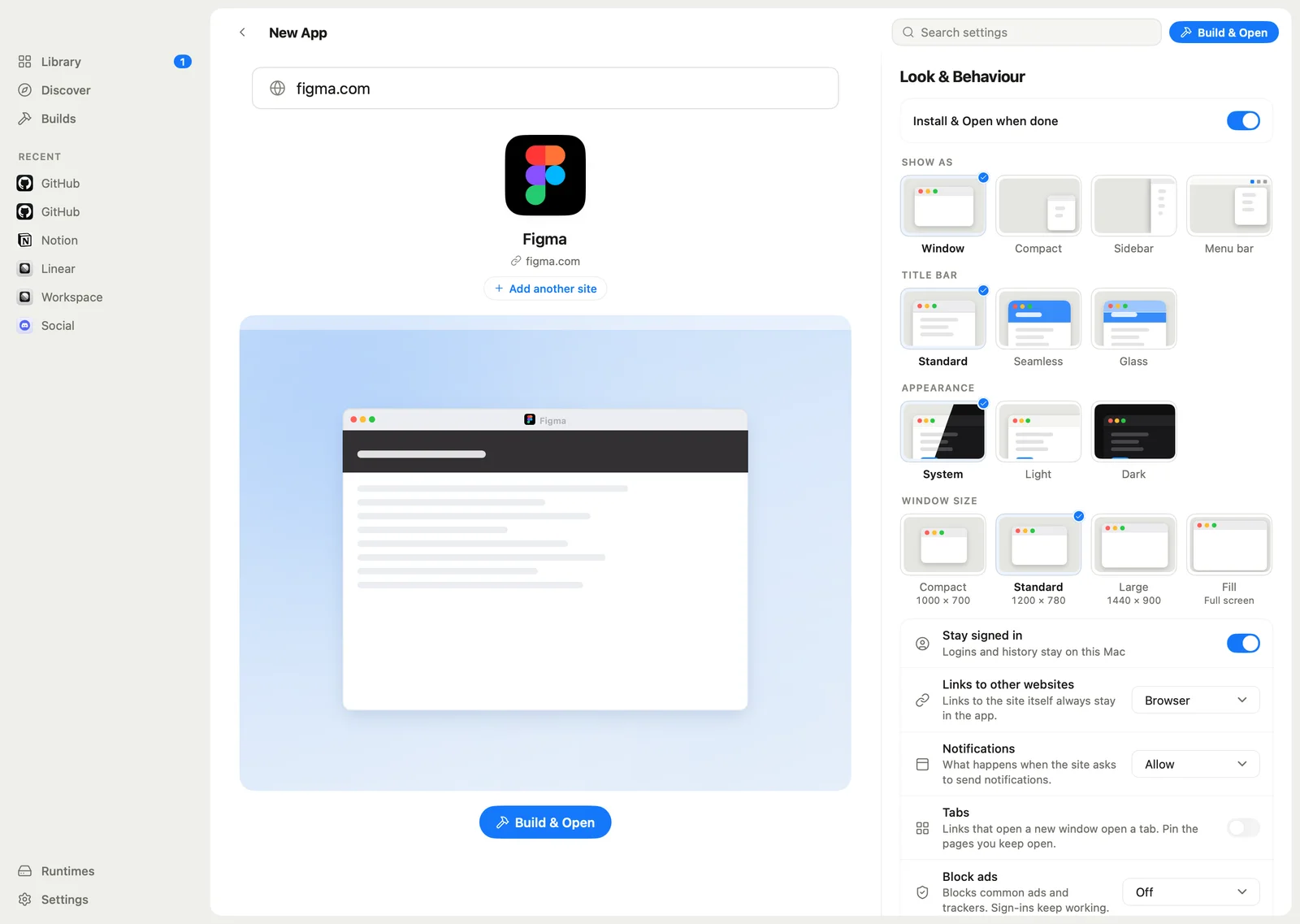
检查名称与图标
MyPack 会获取名称和最合适的图标,两者都可以修改。然后选择应用的样子:窗口、紧凑、侧边栏或菜单栏,以及标题栏和大小。
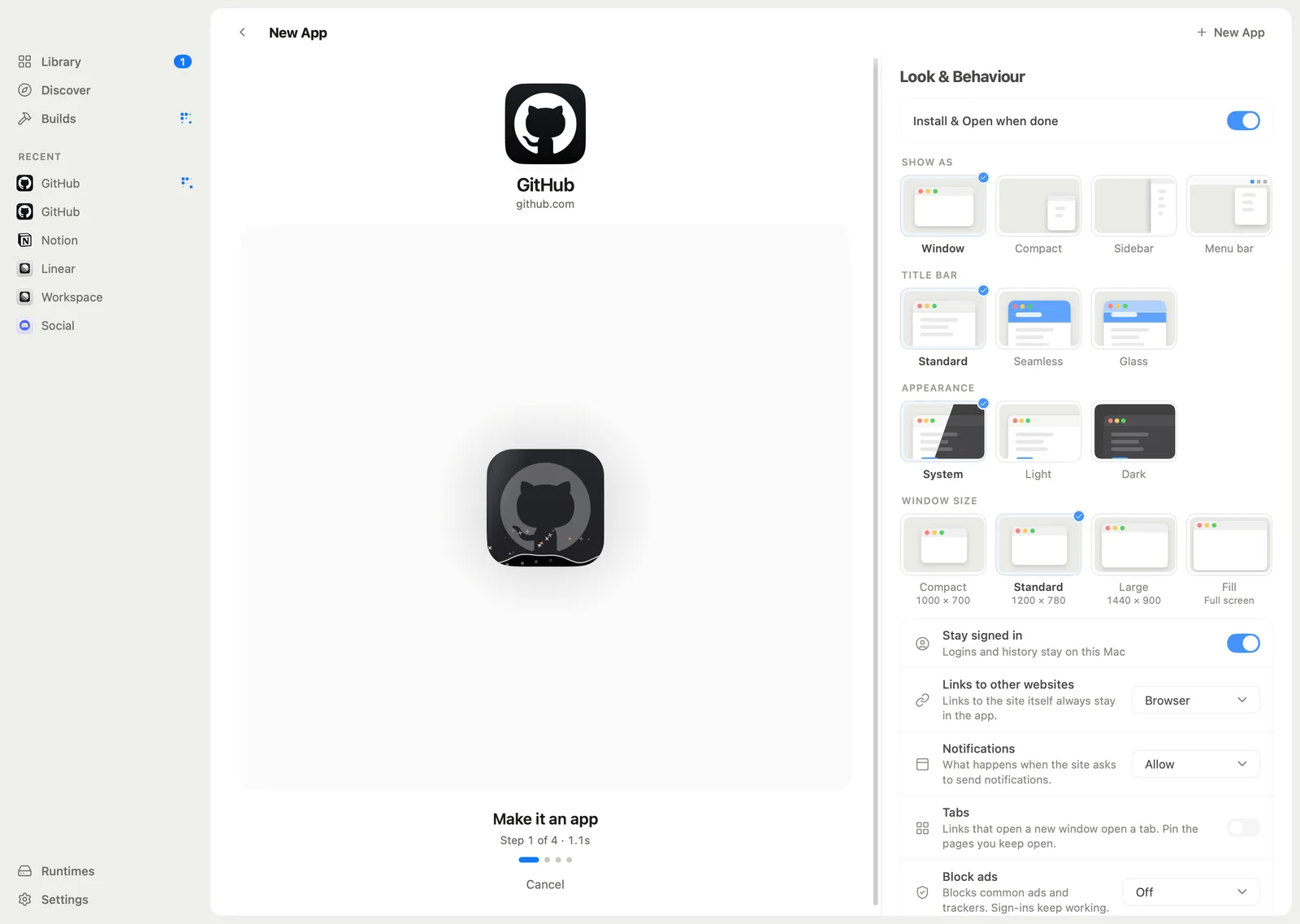
构建并打开
MyPack 不会编译任何东西。它把你的应用设置写入小型的预构建 runtime,并逐一显示每个步骤。
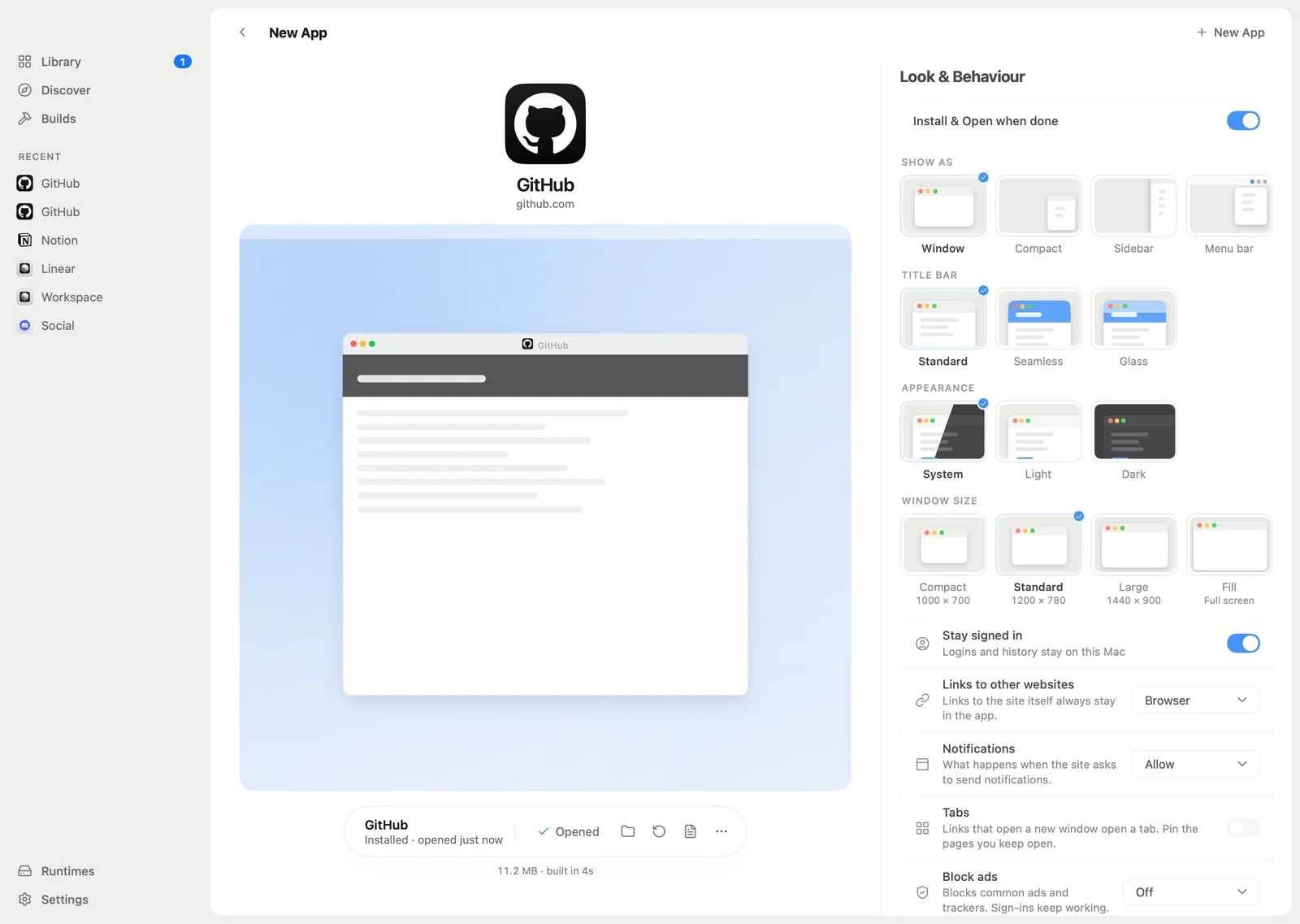
像其他应用一样使用
一键安装并打开,有自己的名称、图标、窗口和登录状态。即使卸载 MyPack,它也能继续使用。


浏览器标签页不是应用理想的归宿
标签页容易埋没在其他标签之中,每个网站共用同一组 cookie,而且它们都没有自己的 Dock 图标、通知或窗口。MyPack 让每个网站成为独立的应用,并持续帮你打理。
你的电脑上不需要工具链
MyPack 使用小型的预构建 runtime,把你的应用设置写入其中,因此构建只需几秒钟。runtime 只下载一次,经过签名和校验。
应用可以独立运行
每个应用都有自己的名称、图标和独立的登录状态,使用系统 WebView,即使你卸载 MyPack 也还能继续使用。
不只是做出来,还会持续维护
一键更新应用,并且不会丢失登录状态;如果更新失败,会回退到先前的版本。也可以修复,或迁移到另一台电脑。
四处看看
当前版本的真实界面,以演示模式截取。


所有功能都包含在内
没有应用数量限制、不需要许可证密钥、不必注册账户。以下每项功能都在免费下载的版本中。
制作应用
- 来自任何网站MyPack 会获取名称和最合适的图标。两者都能修改,也可以在图标工作室设计图标。
- 来自本地项目HTML 文件、包含 index.html 的文件夹,或 Vite、CRA、Astro、Nuxt、SvelteKit、Next 的导出结果。项目的构建命令只会在你批准后才运行。
- 发现数十个热门网站,一键即可开始。列表是任何人都能添加的简单 JSON 文件。
- 群组应用多个网站放在同一个窗口,带侧边栏、每个网站独立的会话,以及分屏视图。
- Pake 配置把 Pake 的 pake.json 一起带过来。
你制作的应用里
- 通知与角标网页通知,以及显示未读数量的 Dock 角标。
- 媒体键音乐和视频网站支持媒体键与“正在播放”。
- 链接在对的应用里打开MyPack 应用之间的链接会在对应的应用中打开。
- 窗口模式普通、紧凑、侧边栏,或放在菜单栏。
- 标签页支持标签页和固定页面。
- 按你的规则来内容拦截、自定义 CSS 与 JavaScript、代理和 user-agent 设置。
- 登录顺畅Google、Microsoft 等的登录弹窗都能直接使用。
管理应用
- 一个资源库你制作的所有应用,提供安装并打开、更新、修复和卸载。
- 同步与迁移通过 iCloud 云盘等共享文件夹在多台电脑间同步资源库,或导出、导入 .mypack 文件。
- 浏览器扩展可选的扩展,把当前标签页变成应用。
- 七种语言English、繁體中文、简体中文、粵語、Español、Français 和日本語。
MyPack 与其他工具的对比
把网站变成应用的好工具不少。下面尽量直白地说明 MyPack 有什么不同。
| MyPack | Nativefier | Pake | WebCatalog | |
|---|---|---|---|---|
| 免费,且包含所有功能 | 没有应用数量限制,无需账户 | 是 | 是 | 免费方案,另有付费升级 |
| 无需开发工具链即可构建 | 无需安装任何东西 | 需要 Node.js | 本地构建需要 Rust 和 Node.js | 无需安装任何东西 |
| 有桌面应用来制作和管理你的应用 | 资源库、更新与修复 | 命令行 | 命令行 | 是 |
| 开源 | Apache-2.0 | MIT | MIT | 专有软件 |
| 持续维护 | 是 | 已于 2023 年归档 | 是 | 是 |
MyPack 非常感谢 Pake,它让大家看到网站变成小巧专注的桌面应用能有多好用。MyPack 可以读取 Pake 配置,你可以把原来的配置带过来。
根据各项目 2026 年 11 月的公开页面整理。发现内容过时了? 请提交 issue 告诉我们。
安装 MyPack
下载安装程序,或使用你已经在用的包管理器。每一种都会在 PATH 中加入 mypack 命令,并让 MyPack 保持更新。
- macOS主要平台。支持 Apple 芯片和 Intel。应用使用 WKWebView。
- Linuxx64 和 arm64。应用使用 WebKitGTK,已在 Ubuntu 24.04 上测试。
- Windowsx64 和 arm64。应用使用 WebView2,目前测试较少。
适用于 Apple 芯片和 Intel 的 .dmg,或使用 Homebrew:
brew install --cask sinhong2011/tap/mypack适用于 x64 和 arm64 的安装程序,或使用 winget、Scoop、Chocolatey:
winget install MyPack.MyPackscoop bucket add mypack https://github.com/sinhong2011/scoop-bucket
scoop install mypack/mypackchoco install mypack适用于 x64 和 arm64 的 .deb 与 .rpm 软件包,或使用你的包管理器:
curl -fsSL https://sinhong2011.github.io/mypack/mypack.gpg | sudo tee /usr/share/keyrings/mypack.gpg >/dev/null
echo "deb [signed-by=/usr/share/keyrings/mypack.gpg] https://sinhong2011.github.io/mypack/apt stable main" | sudo tee /etc/apt/sources.list.d/mypack.list
sudo apt update && sudo apt install mypacksudo curl -fsSL -o /etc/yum.repos.d/mypack.repo https://sinhong2011.github.io/mypack/rpm/mypack.repo
sudo dnf install mypackyay -S mypack-bin发布版本目前尚未签名。在 macOS 上,如果 Gatekeeper 阻止首次启动,请右键点击 MyPack.app 并选择“打开”。在 Windows 上,SmartScreen 可能会要求确认:点“更多信息”,再点“仍要运行”。
每个发布版本也提供应用和 CLI 的普通压缩包。 查看最新版本
面向开发者与 AI 智能体
应用的可执行文件同时也是 CLI。加上 --json 时,每个命令只输出一个 JSON 对象,退出码保持稳定。
内置的 MCP 服务器让 Claude Code、Codex 和其他智能体可以替你列出、创建和构建应用。它们无法安装应用,项目的构建脚本只会在你批准后才运行。
MyPack 本身没有内置聊天或 LLM。
# 创建草稿项目,然后构建、安装并打开
$ mypack create github.com --json
$ mypack build <project-id> --yes --json
$ mypack install <artifact-id> --open
$ mypack apps list

# 连接智能体
$ claude mcp add mypack -- mypack mcp serve